

为方便我校师生在校外更加安全、便捷地访问校内教务系统、财务系统、数字图书、网络课程及其他业务信息系统,网络信息与现代教育技术中心上线 零信任 VPN 系统, 零信任 VPN 具体使用方法如下:
一、 PC 端使用方法
1 .登录方法
1 )在 PC 端浏览器地址栏中输入 https://atrust1.ecut.edu.cn ,直接进入 零信任 VPN 登录页面,输入统一身份认证账号、密码( ECUT 或 ECUT-STUD 上网认证账号、密码),点击“登录 ” ,如图 1 所示。

图 1 PC 端通过 零信任 VPN 访问地址直接登录
注:若忘记统一身份认证密码,请点击图 1 中的“忘记密码”链接,通过绑定的手机号码找回密码。
2 )在 PC 端浏览器中打开学校官网首页( https://www.ecut.edu.cn ),点击右上角“ VPN 登录”,从访问入口进入 VPN 登录地址页面,如图 2 所示。复制页面中 atrust1.ecut.edu.cn 至浏览器地址栏中进入 零信任 VPN 登录页面,然后输入统一身份认证账号和密码,点击“登录”(如图 1 所示)。

图 2 PC 端从学校官网中 零信任 VPN 访问入口间接登录
3 ) PC 端浏览器登录“网上办事大厅( https://ehall.ecut.edu.cn )”后,点击业务直通车卡片→校外需通过 VPN 登录的信息系统( 如常见业务中的教务管理系统、智慧财务网上综合服务平台、督查督办系统,教学科研类中的科研管理系统等 ),再复制信息系统“服务说明”中的“ https://atrust1.ecut.edu.cn ” 至浏览器地址栏中 进入 零信任 VPN 登录页面,如图 3 所示。然后输入统一身份认证账号和密码,点击“登录”(如图 1 所示)。
注:网上办事大厅、 OA 系统、邮件系统、 ECUT 云盘校外无需通过 VPN 登录,可直接登录,登录方法与校内一致。
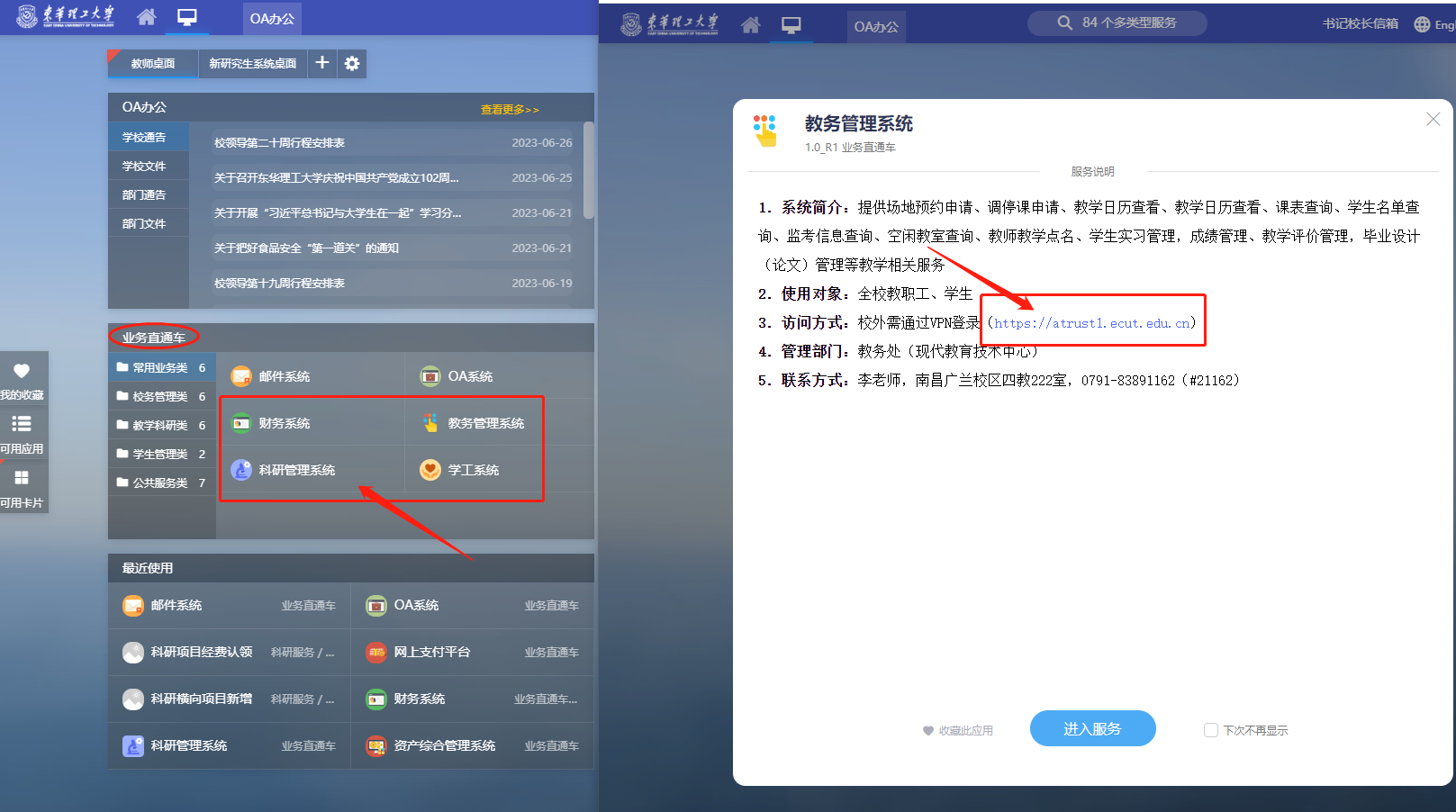
图 3 PC 端从网上办事大厅中 零信任 VPN 访问地址登录
2 .成功登录后,用户可从校内信息系统列表中直接点击访问教务管理系统、学工系统、 智慧财务网上综合服务平台 、督查督办系统、科研管理系统、人事系统、网上支付平台、资产管理系统等,如图 4 所示。

图 4 PC 端通过 零信任 VPN 访问教务管理系统
3 .成功登录 零信任 VPN 后,可直接访问校内数字图书资源,如图 5 所示。
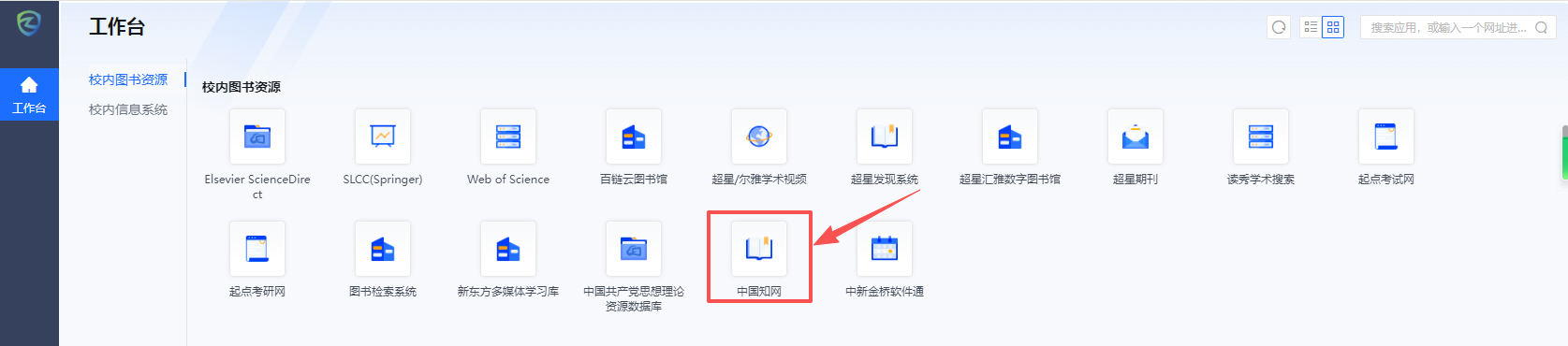
图 5 PC 端通过 零信任 VPN 直接访问中国知网
二、移动端使用方法
1 .登录方法
1 )在移动端浏览器地址栏中输入 https://atrust1.ecut.edu.cn ,直接进入 零信任 VPN 登录页面,输入统一身份认证账号和密码,点击“登录 ” ,如图 6 所示。
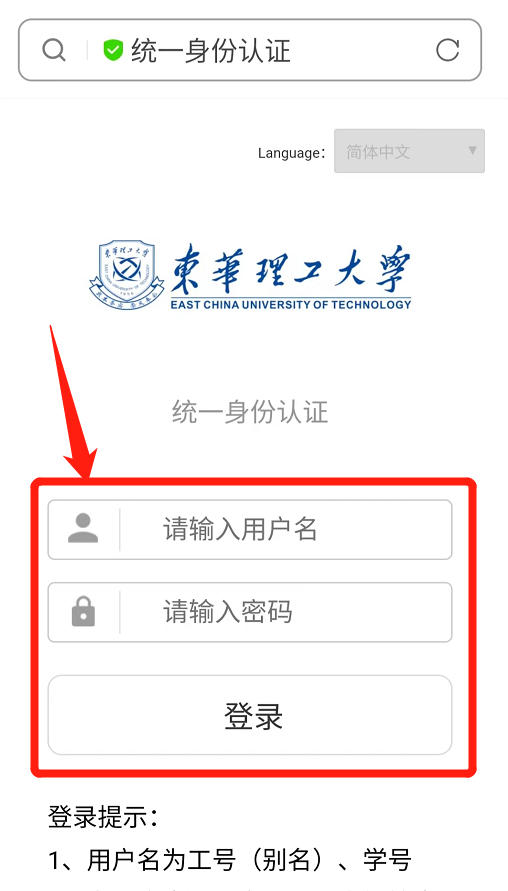
图 6 移动端通过 零信任 VPN 访问地址直接登录
2 )在移动端浏览器中打开学校官网首页( https://www.ecut.edu.cn ),点击左下角“ VPN 登录”,从访问入口进入 VPN 登录地址页面(如图 7 所示),复制页面中 atrust1.ecut.edu.cn 至浏览器地址栏中进入 零信任 VPN 登录页面,然后输入统一身份认证账号和密码,点击“登录”(如图 6 所示)。
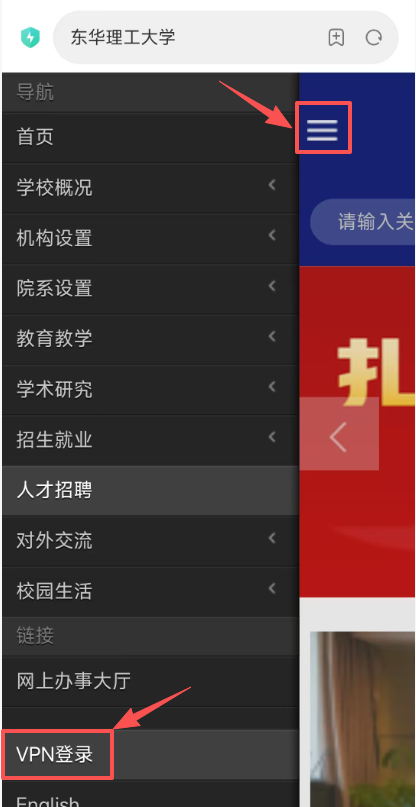
图 7 移动端从 零信任 VPN 访问入口登录
2 .用户成功登录后可访问校内信息系统和校内图书资源,如图 8 所示。

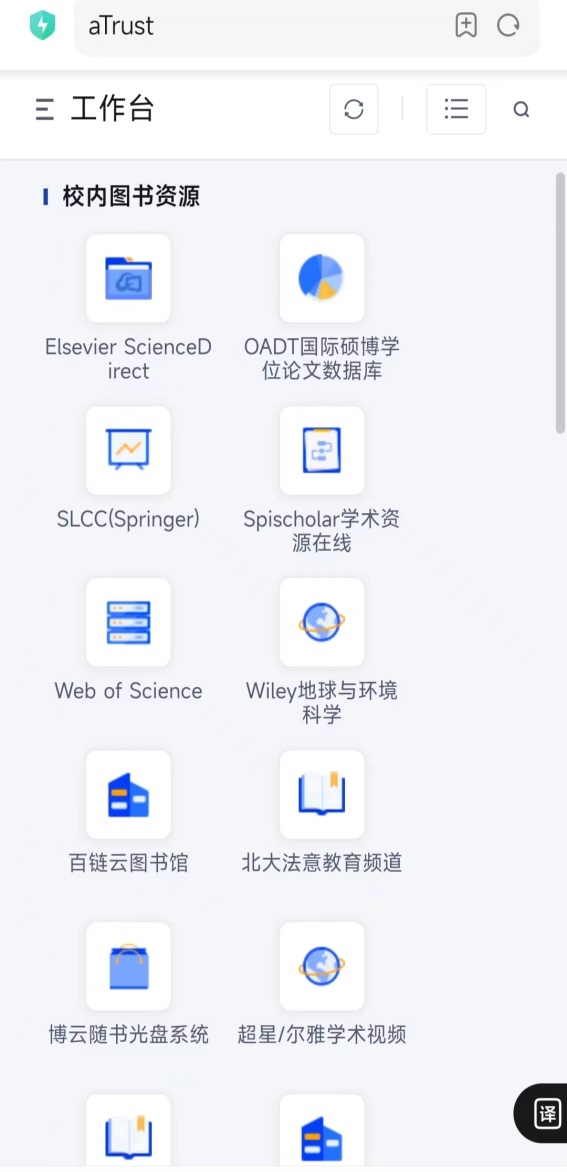
图 8 移动端通过 零信任 VPN 访问校内信息系统
3 . 移动端访问中国知网查阅、下载文献时,需切换至电脑版才能以学校账号自动登录(移动端识别的是“手机知网” APP 的端口), 如图 9 所示;否则点击下载文献时将提示登录。


图 9 移动端通过新版 Web VPN 访问中国知网需切换至电脑版
4 .移动端访问其他校内信息系统和图书资源的方法与 PC 端基本相同,可参照 PC 端使用方法操作,图略。
三、此项服务面向对象为:住校外的以及住校内但未接入校园网的师生等。各位师生用户在使用过程中可能会遇到相关问题,欢迎联系网络信息与现代教育技术中心。
网络信息与现代教育技术中心信息与技术服务部: 0794-8250380 。
 教育数字化知识图谱

微信订阅号
咨询顾问
Copyright@2024 EduDigital123.COM 教育数字化知识图谱 京公网安备11011502038001 京ICP备2024042673号-3




